为什么要用服务器配置住宅 IP 出口?
以往用住宅 IP,你需要在手机或电脑的客户端上配置复杂的“链式代理”(多级中转),小白经常搞错。
现在,我们把住宅IP直接配置在海外 VPS 服务器(X-UI 面板)上
原理很简单: 你的设备 ➔ VPS服务器(X-UI节点) ➔ 住宅 IP(在服务器内自动接力) ➔ 目标网站
对你有什么好处?
1.客户端超简单: 你的手机/电脑只需要像平时一样导入一个普通的节点,就能直接用上纯净的住宅 IP
2.连接更稳定: 服务器 24 小时在线,由服务器去连接住宅 IP,比手机直接连要稳定得多,养号更安全。
机场/自建节点:打开 dh.971017.xyz 选择购买,服务器选择:971017.xyz/jiedian/
住宅ip:购买平台https://console.ipfly.net/register,邀请码填7Z99HXYU享受八折优惠
搭建x-ui面板
1.根据你的本地网络运营商,以及需要使用的落地IP地区情况,选择合适的优化路线服务器,可以打开dh.971017.xyz选择
2.搭建x-ui面板教程:https://github.com/xeefei/X-Panel,不会的可以联系我
创建节点
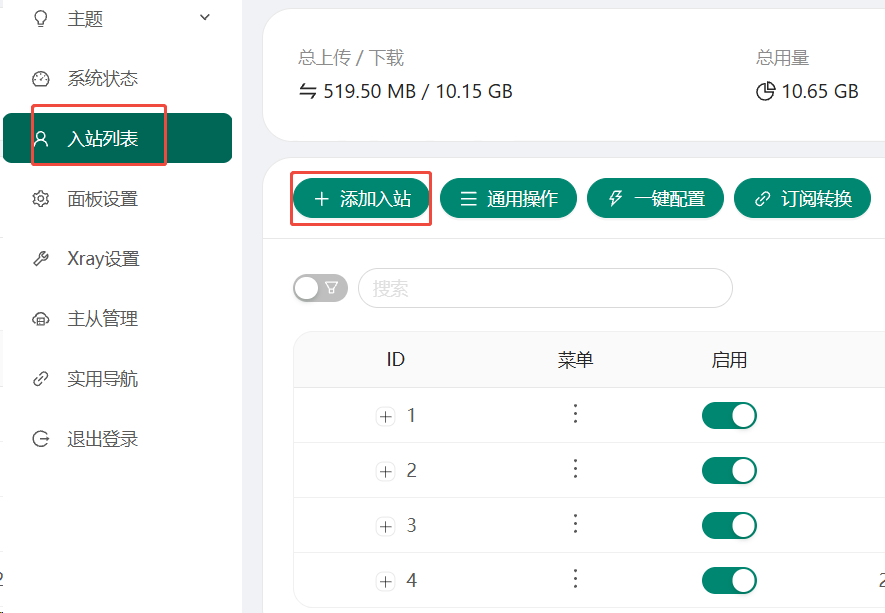
1.打开面板地址,点击【入站列表】-【添加入站】
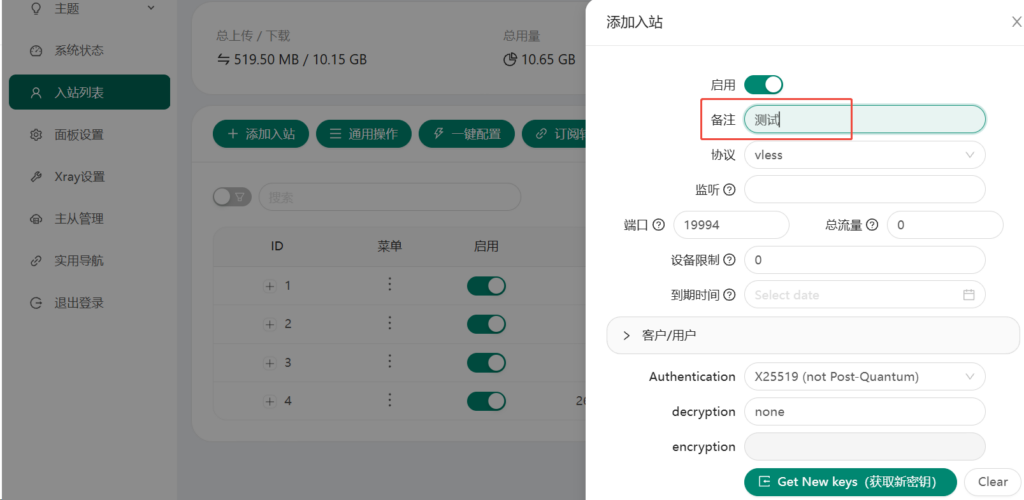
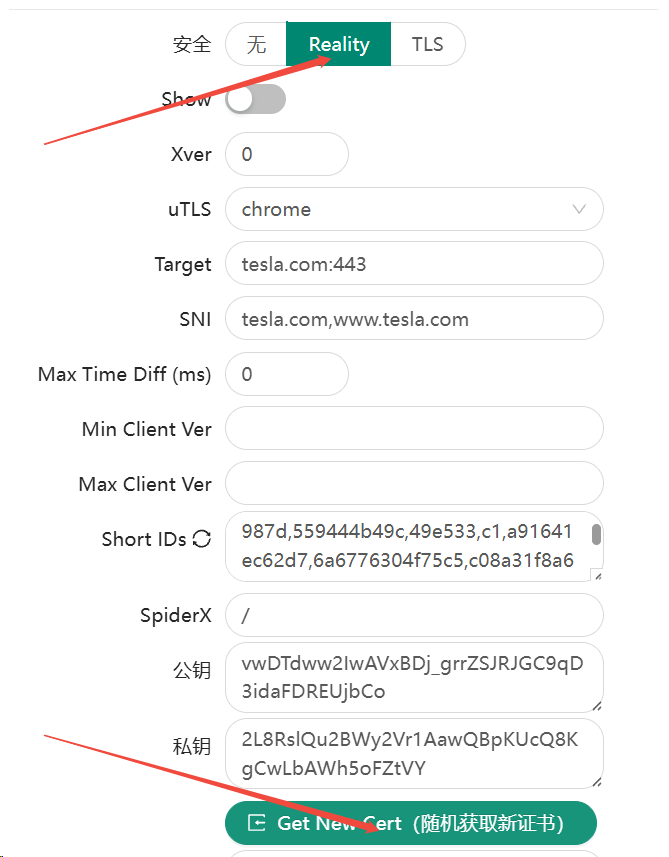
2.首先填写备注名(随意),再点击【Reality】,然后在下面点击【Get New Cert(随机获取新证书)】,其他信息保存默认,最后点击【创建】即可
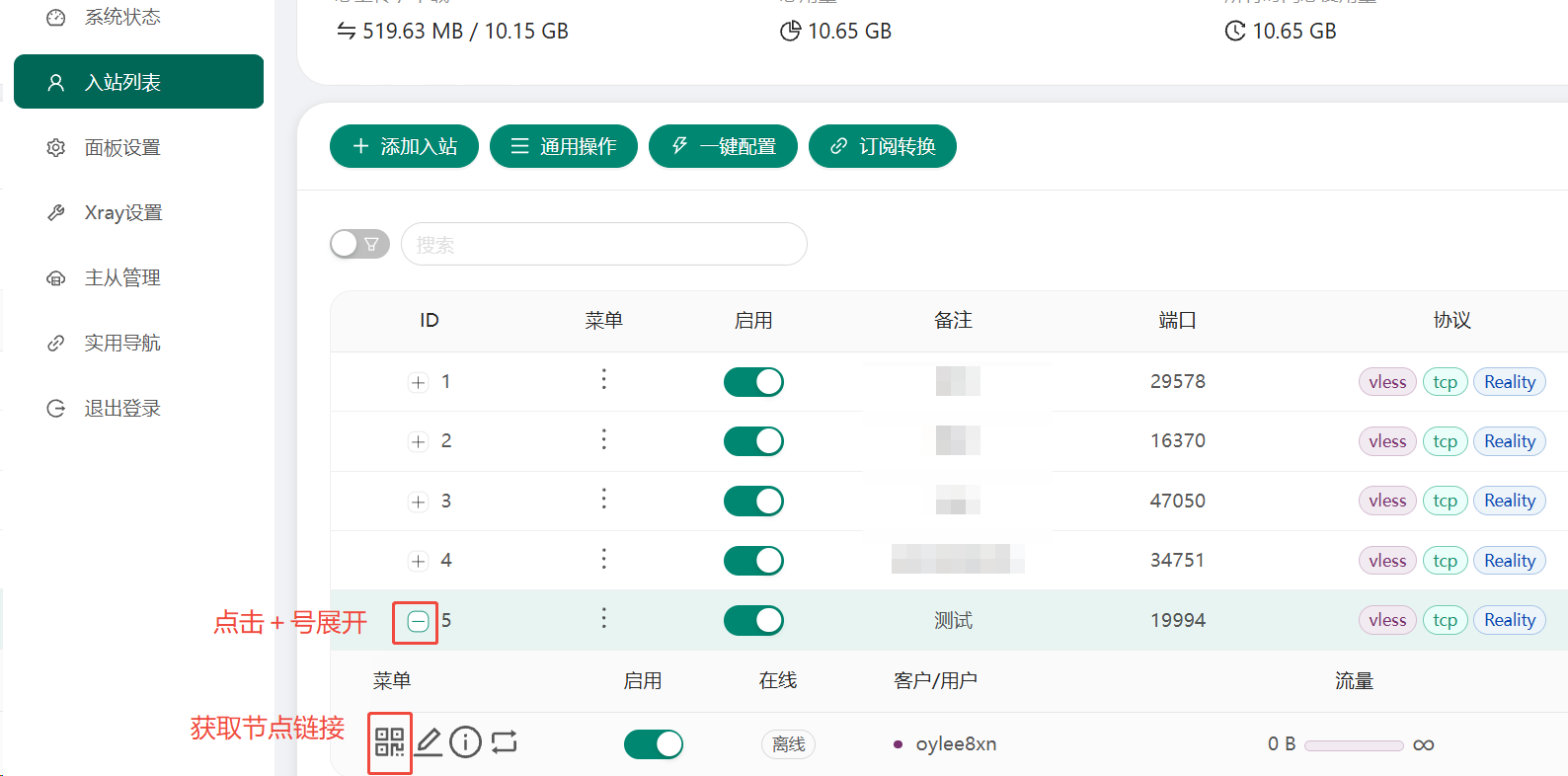
3.选择创建好的节点,可以通过二维码或者链接导入
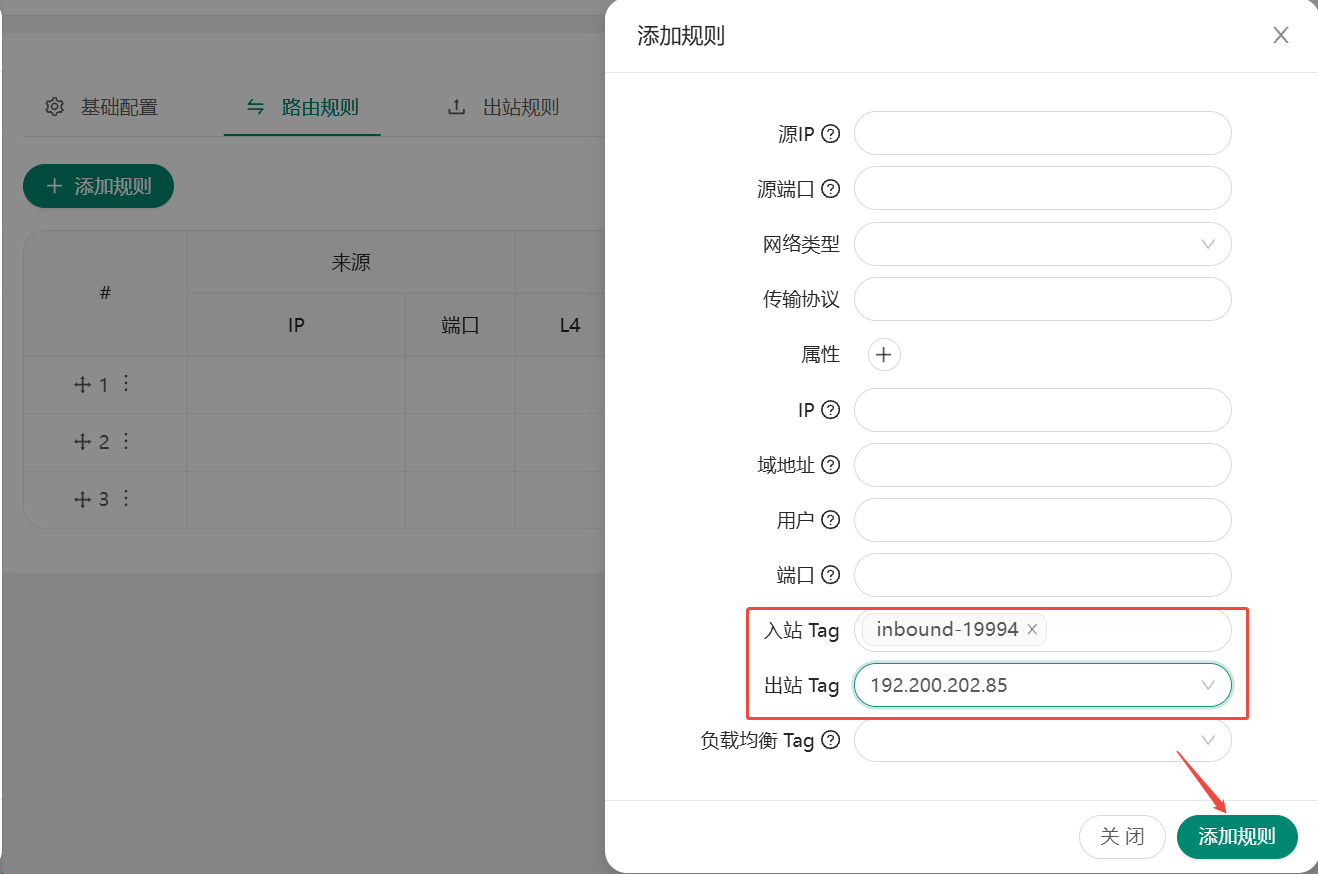
注意这里我们添加的节点是用的【19994端口】,需要记住这个数字
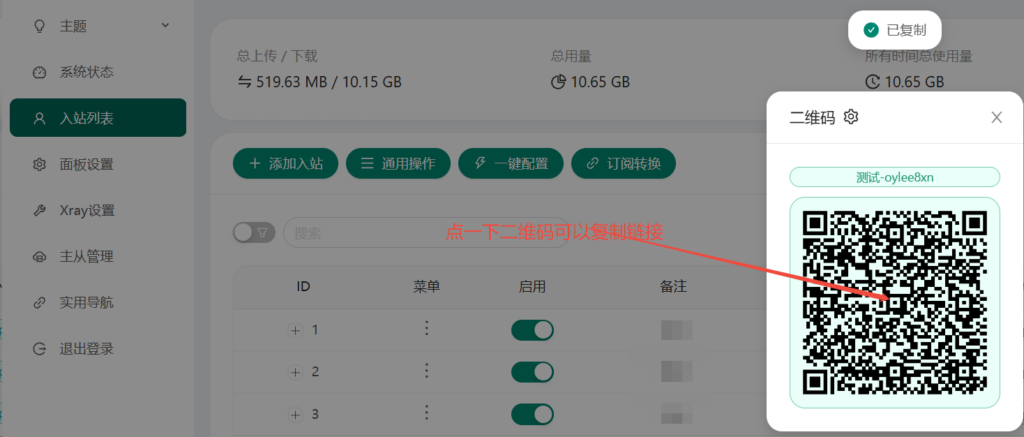
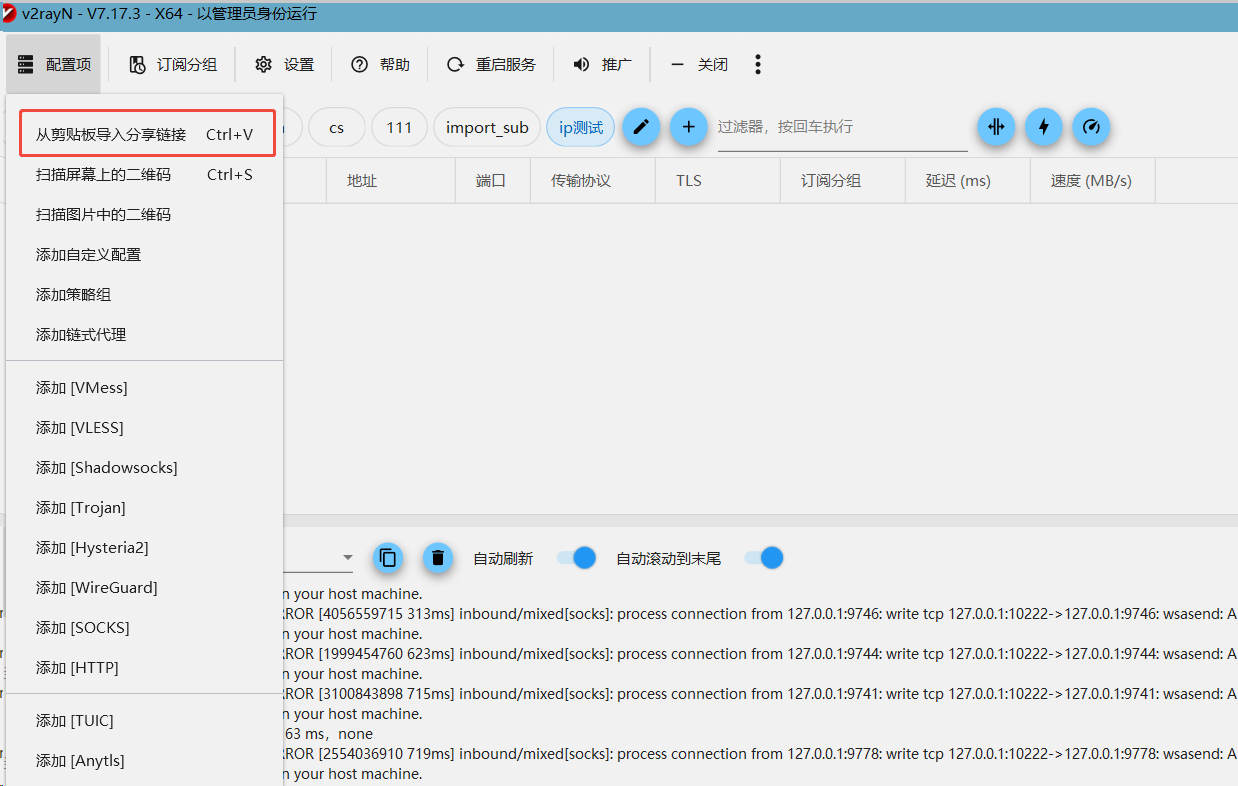
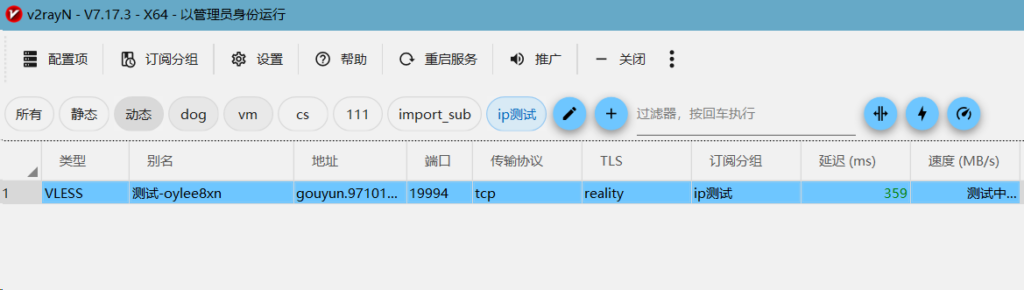
4.复制后,打开V2,选择左上角【配置项-从剪贴板导入】,即可连接服务器搭建的节点,这一步可以测试服务器节点是否可以正常使用
配置IP出站规则
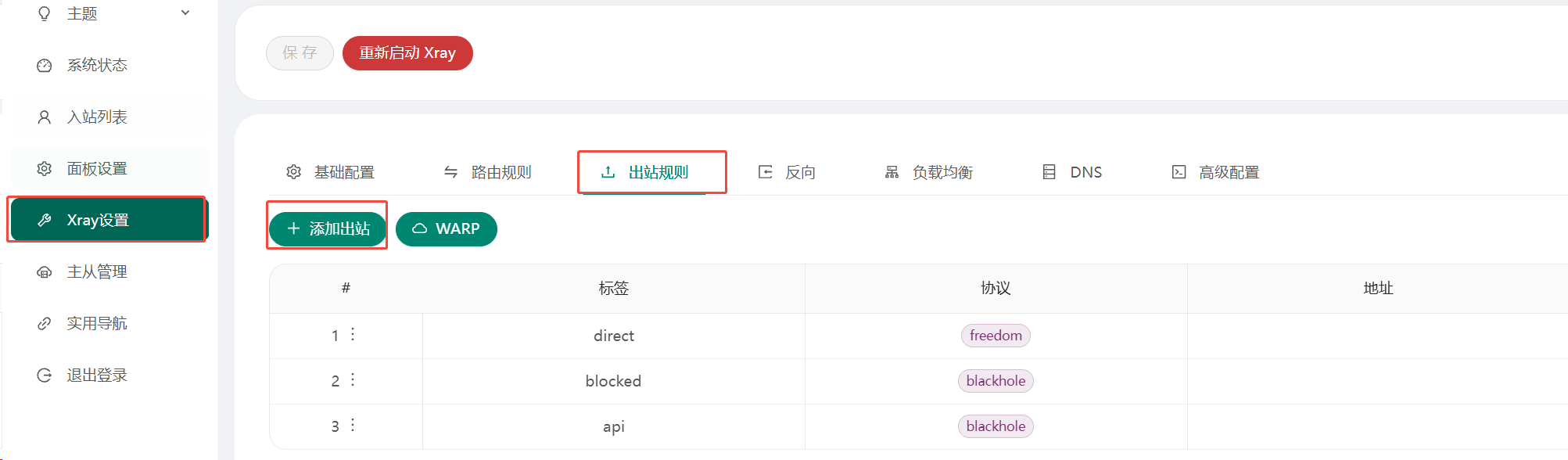
1.打开面板地址,点击【Xray设置】-【出站规则】添加出站节点
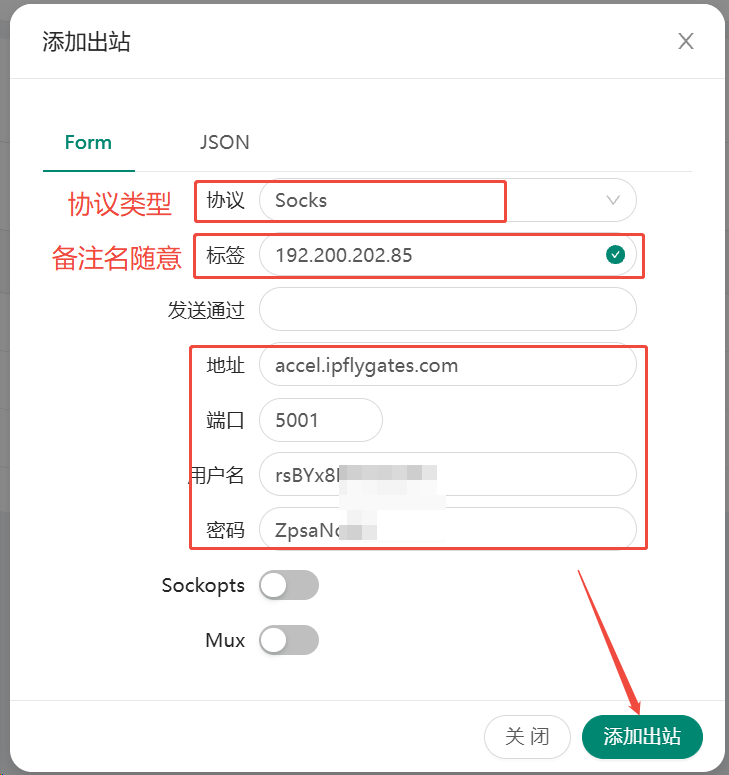
2.类型选择【socks】,标签填写备注名称,然后依次填入购买的IP信息:地址,端口,账号,密码,点击添加
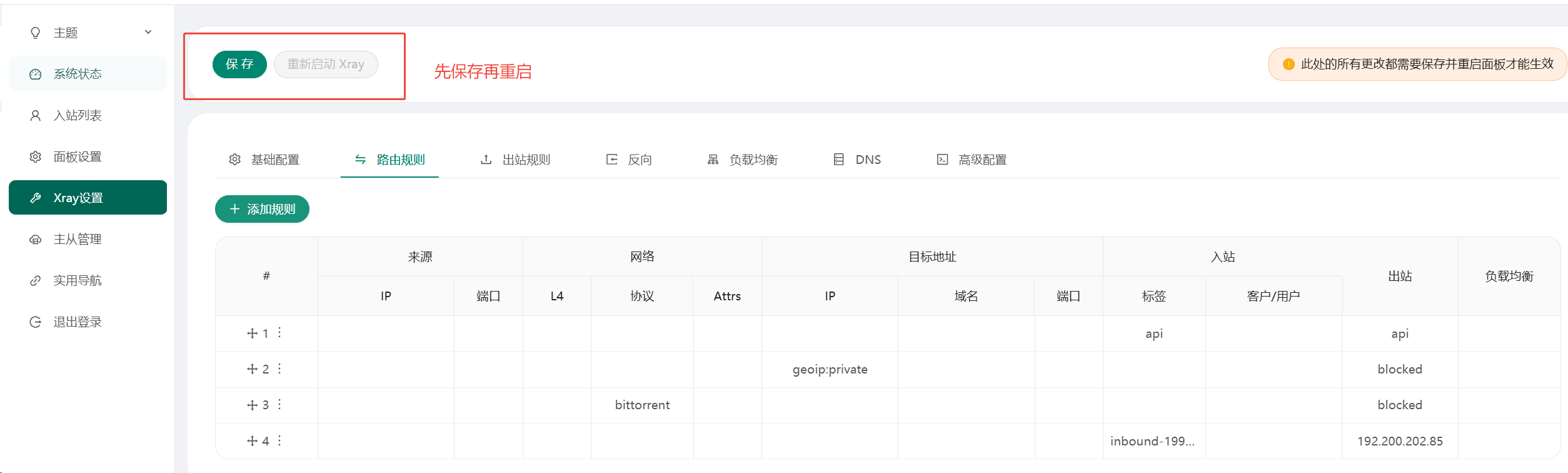
3.切换到【路由规则】,点击【添加规则】,入站选择我们前面设置的【19994端口节点】,出站选择刚才添加的住宅ip节点
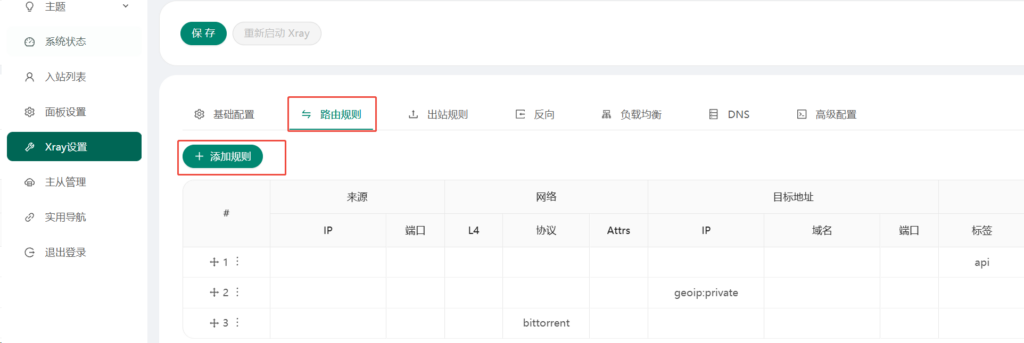
4.最后,点击页面上方的【保存】,然后点击【重新启动Xray】
5.回到v2,重新连接我们刚才导入的节点,访问IP查询网站ping0.cc查看当前IP是否与购买出口IP一致,若一致,表明IP已经代理上,如图所示:
转化clash订阅教程
如果需要将搭建的节点,转换为Clash专用的YAML配置文件,以下是具体的转换与使用步骤:
1.打开https://convert.siiway.top/转换工具,复制节点链接进行转化
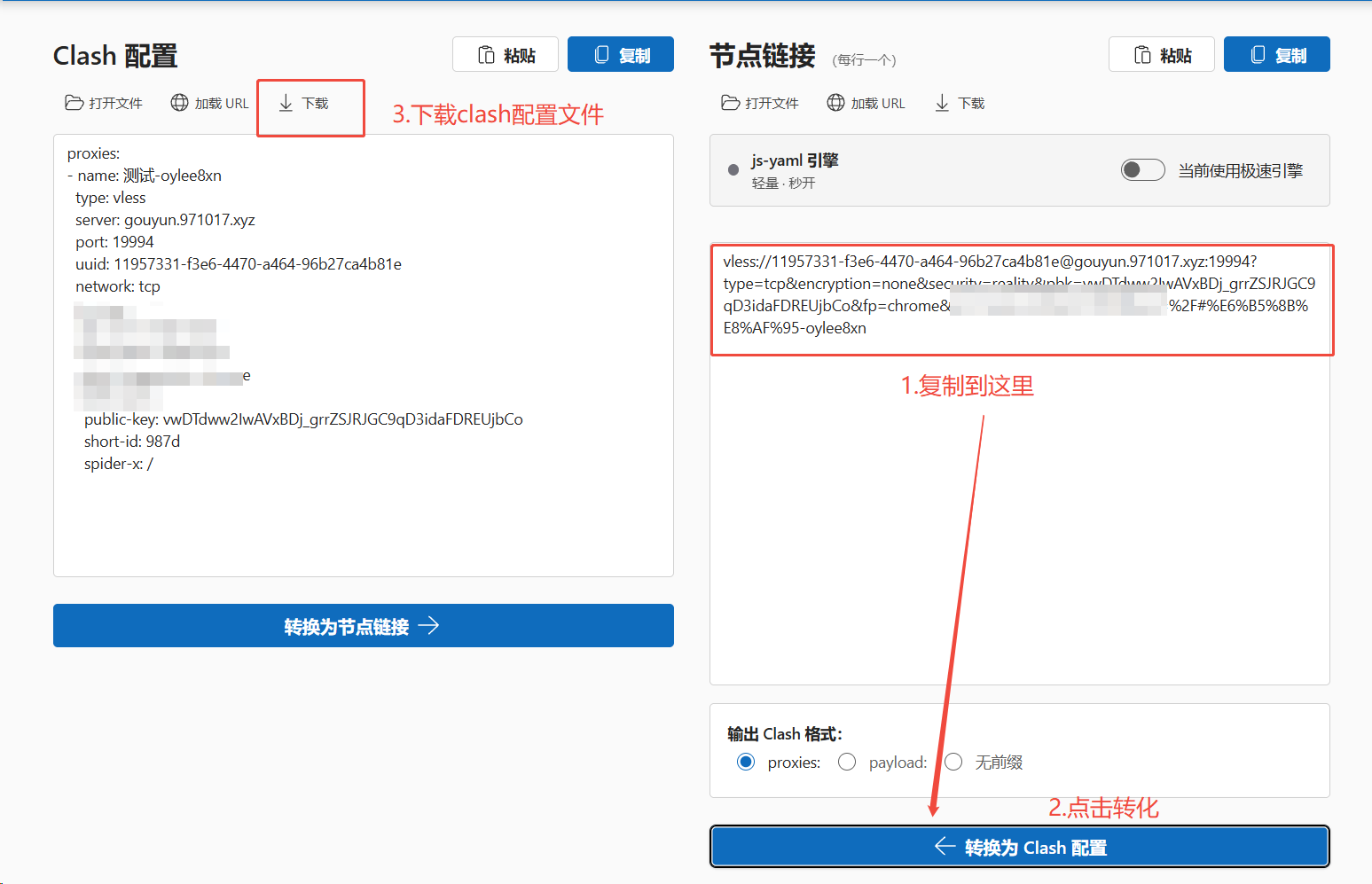
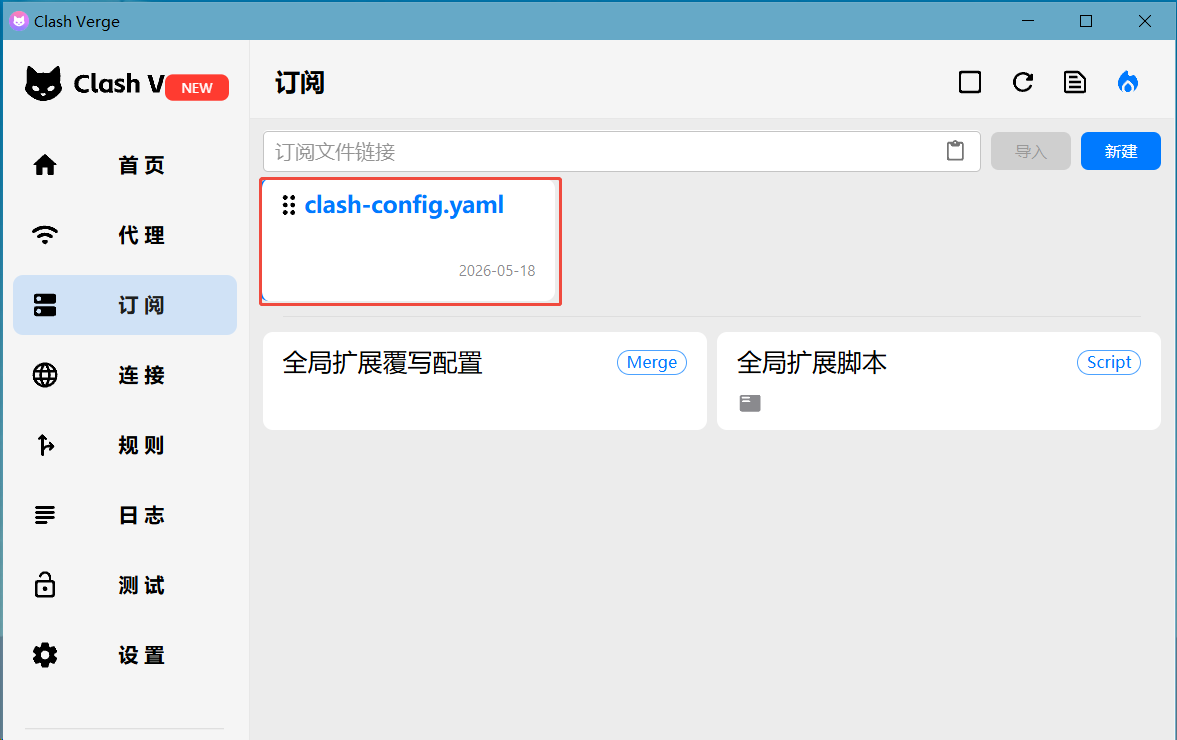
2.下载好配置文件后,选择订阅选项卡, 依次点击:新建 -> 类型(Local) -> 选择文件 -> 确定,即可导入配置文件

评论